Bazzite: come installarlo da chiavetta USB su PC e handheld

Questa guida va da una chiavetta USB vuota a Bazzite installato su PC desktop, portatile o handheld x86. È pensata per chi vuole un’installazione pulita, con Bazzite unico sistema sul disco. L’installer è uno solo, ma l’immagine cambia in base all’hardware: è la prima scelta da fare. Trovi anche come tornare alla versione precedente se un aggiornamento rompe qualcosa. Passaggi e comandi sono quelli della documentazione ufficiale di Bazzite, elencata in fondo.
L’installazione cancella tutti i dati sul disco che scegli. Prima di cominciare copia i file personali in un posto sicuro, come chiede anche la guida all’installazione di Bazzite.
Cosa serve
- Hardware coperto: la guida segue l’installer attuale di Bazzite su hardware x86, cioè PC desktop, portatili, HTPC e handheld x86. Per i requisiti di sistema la documentazione rimanda alla sua Hardware Compatibility Guide. Il sito ufficiale precisa che Bazzite è solo per handheld x86: per quelli con processore ARM indica un altro progetto, Armada.
- RAM: almeno 8 GB. Con meno, l’installer può fermarsi con un errore sullo spazio che trae in inganno (lo trovi nell’ultima sezione).
- Chiavetta: almeno 16 GB. Una scheda SD o microSD può funzionare, ma non tutti i firmware supportano l’avvio da lì.
- Programma per scrivere l’ISO: Fedora Media Writer (quello raccomandato, per Windows, macOS e Linux), Rufus (Windows) oppure Ventoy (Windows e Linux), che però richiede passaggi in più per far funzionare il Secure Boot.
- Tastiera e puntatore: la documentazione consiglia una tastiera fisica cablata, che diventa obbligatoria sui dispositivi senza touchscreen. C’è anche una tastiera a schermo. Per muoversi nell’installer serve un touchscreen o un mouse.
- Connessione: per installare non serve internet. Se il download dell’ISO si blocca o va troppo lento, la guida suggerisce un download manager come Motrix.
Scegliere l’immagine giusta sul sito ufficiale
Sulla pagina di download del sito di Bazzite indichi l’hardware su cui installi, il produttore della scheda grafica principale, l’ambiente desktop e se vuoi la Modalità Gioco di Steam. Ogni combinazione porta a un’immagine diversa. Le esperienze sono tre:
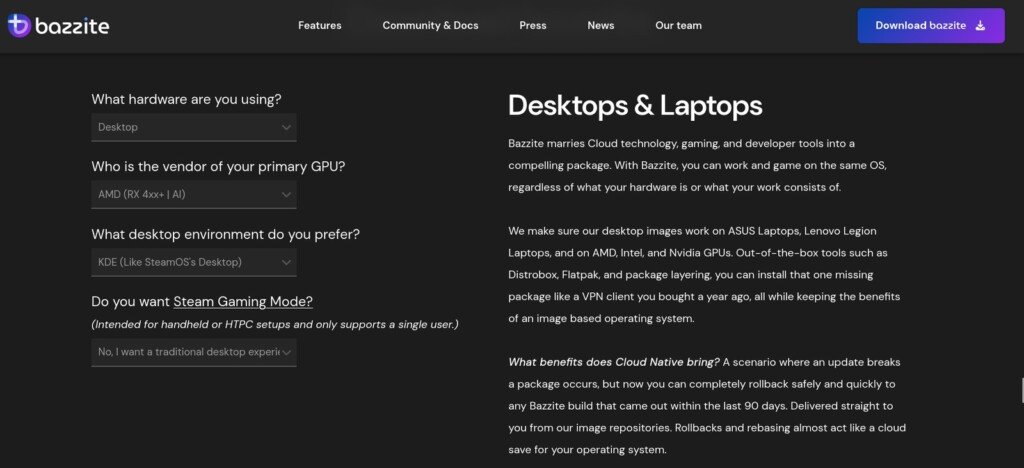
- KDE Plasma (predefinito): disposizione classica, tantissime impostazioni.
- GNOME (immagini
-gnome): interfaccia essenziale, pensata anche per il touch. - Modalità Gioco di Steam (immagini
-deck, la variante Bazzite-Deck): pensata per handheld e HTPC. All’avvio parti direttamente nella Modalità Gioco, che si usa col controller e si estende con i plugin Decky. Al desktop arrivi dal menu di accensione, con KDE Plasma o GNOME a scelta. Serve un account Steam.
Se arrivi da una Steam Deck: la guida ufficiale ricorda che anche SteamOS usa KDE Plasma, e il sito aggiunge che nella versione KDE di Bazzite i temi e le personalizzazioni di Valve presenti in SteamOS sono già installati.
Due avvisi dal sito. Con scheda Nvidia, il supporto nella Modalità Gioco di Steam e sugli HTPC è ancora in beta. E l’installer Legacy sta per essere dismesso: la raccomandazione è usare quello normale. Scaricata l’ISO, calcola l’hash SHA256: la guida ha un video tutorial su questo passaggio. Non saltarlo, perché un’ISO danneggiata è una delle cause dell’Error code 1.
Preparare la chiavetta USB
Lo strumento raccomandato è Fedora Media Writer: scrivi l’ISO di Bazzite sulla chiavetta e poi espellila. Su Windows puoi usare anche Rufus. Ventoy funziona su Windows e Linux, ma col Secure Boot chiede passaggi extra che le pagine consultate non descrivono: se parti da zero, la strada più lineare è Fedora Media Writer.
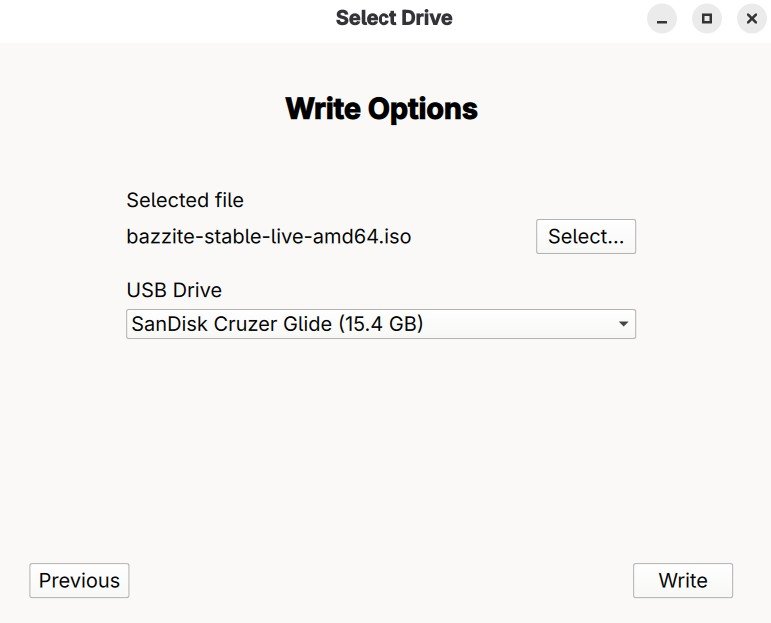
Un consiglio della redazione: prima di scrivere l’immagine sposta altrove i file che hai sulla chiavetta, perché vengono sovrascritti. E nel programma controlla di aver selezionato la chiavetta e non un altro disco, guardando nome e capienza.
Avviare l’installer dalla chiavetta
Collega la chiavetta e avvia il dispositivo da lì:
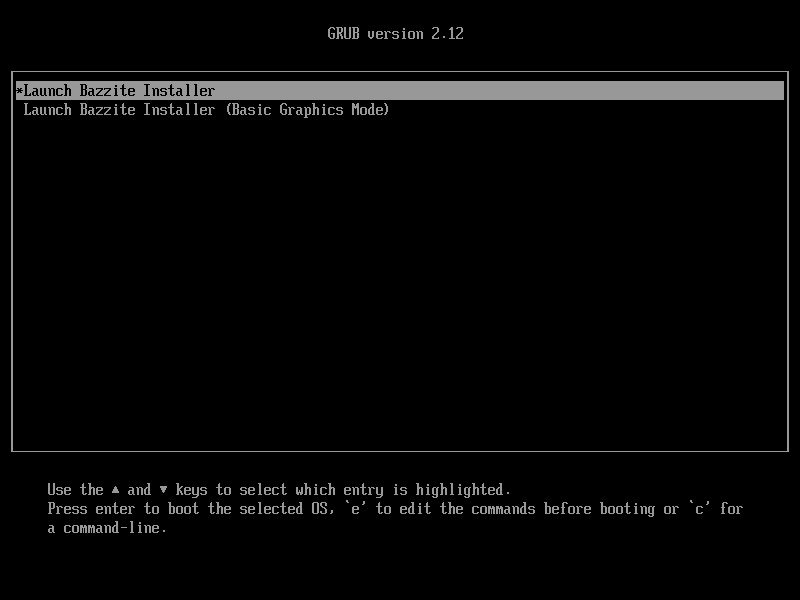
- PC desktop e portatili: di solito si preme un tasto funzione all’accensione, come F9 o simile. Lo trovi sul manuale, online o tra i tasti rapidi all’avvio. In alternativa puoi mettere la chiavetta al primo posto nell’ordine di avvio del BIOS, ma la guida sconsiglia di lasciare questa impostazione attiva dopo l’installazione.
- Handheld: la combinazione dipende dal modello. La guida indica di tenere premuto Volume giù (-) e premere il tasto di accensione; al segnale acustico rilascia entrambi i tasti: si apre il Boot Manager, e da lì scegli la chiavetta. Se sul tuo dispositivo non funziona, cerca la combinazione indicata dal produttore.
Parte una sessione live, utile per dare un’occhiata alle app preinstallate. Non usarla per giocare: le prestazioni non sono quelle del sistema installato e il kernel è diverso, quindi manca parte del supporto hardware (la guida cita l’audio della Steam Deck). Poi apri l’installer di Bazzite.
Installare Bazzite: lingua, disco, cifratura e account
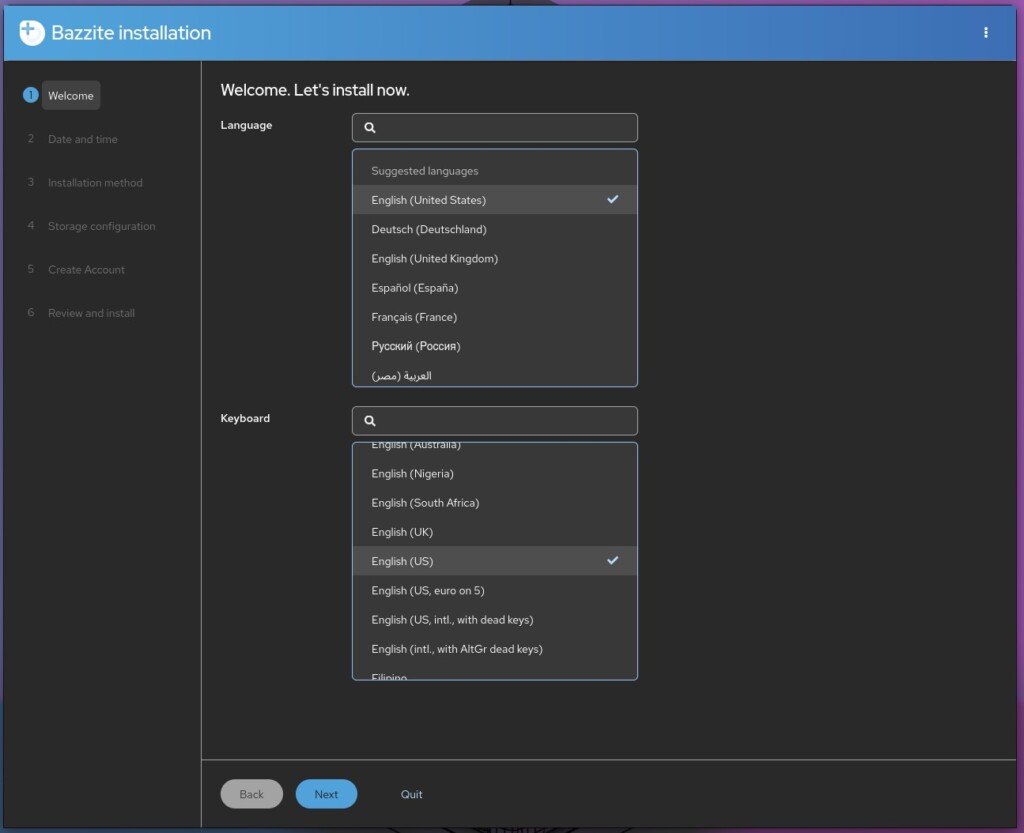
Attenzione: il disco che selezioni viene cancellato per intero. Scegli solo quello giusto, riconoscendolo da nome e capienza. La guida consiglia di scollegare in sicurezza i dischi esterni prima di questo passaggio.
- Lingua, regione e tastiera: scegli la lingua del sistema, la regione per il fuso orario e il layout della tastiera.
- Partizionamento: seleziona il disco su cui installare Bazzite. Il dual boot con Windows ha una sezione a parte nella guida ufficiale e resta fuori da qui.
- Cifratura del disco (facoltativa): è disponibile con LUKS. Se dimentichi la password non c’è modo di decifrare il disco e i dati sono persi. Per sbloccarlo serve una tastiera USB fisica. La guida la considera superflua nei casi più comuni, a meno che tu non tema che qualcuno metta le mani sul disco.
- Account utente: crea nome utente e password. La stessa password vale per i permessi di amministratore, quindi sceglila in modo da ricordarla. La guida sconsiglia di attivare l’account root.
- Installazione: rileggi il riepilogo delle modifiche, poi avvia. Può volerci un po’.
- Riavvio: quando il dispositivo ricomincia ad avviarsi puoi togliere la chiavetta.
Secure Boot, metodo A: registrare la chiave durante l’installazione
Se il Secure Boot è disattivato o il tuo hardware non lo supporta, salta questa sezione e la prossima. Se invece è attivo, devi registrare la chiave di Universal Blue, perché senza quella Bazzite non si avvia. Sulla Steam Deck il Secure Boot non è attivo di serie e non ci sono chiavi registrate: la documentazione dice di non attivarlo, a meno che tu non sappia esattamente cosa stai facendo.
Uscito dall’installer, compare una schermata blu che propone di registrare le chiavi. Con il Secure Boot attivo scegli Enroll MOK e, se ti chiede una password, scrivi universalblue. Con il Secure Boot spento o non supportato scegli Continue boot. Due dettagli:
- la schermata usa sempre il layout QWERTY inglese, qualunque tastiera tu abbia. Con altri layout alcuni caratteri si spostano: su AZERTY, per esempio, A e Q sono invertite;
- mentre scrivi la password non vedi nulla: i caratteri restano invisibili per sicurezza.
Se il Secure Boot era spento durante l’installazione e lo attivi dopo, la stessa schermata ricompare all’avvio successivo.
Secure Boot, metodo B: registrare la chiave dopo l’installazione
Questo metodo serve se Bazzite è già installato o se all’avvio vedi l’errore «bad shim signature». Ti torna utile anche dopo un aggiornamento del BIOS che riattiva il Secure Boot. Il comando registra una chiave nel firmware: per prima cosa disattiva il Secure Boot nel BIOS, poi apri un terminale sul sistema (non dentro un container) e lancia:
ujust enroll-secure-boot-keySe ti chiede di registrare la chiave, inserisci la password universalblue. Ora puoi riattivare il Secure Boot nel BIOS. Se il tuo sistema lo supporta, questo comando riavvia direttamente nel BIOS:
ujust biosAll’avvio successivo compare la schermata blu di MokManager: scegli Enroll MOK e, quando ti chiede la password, scrivi universalblue. Dopo il riavvio la chiave è registrata e il sistema parte normalmente con il Secure Boot attivo.
Primo avvio e prima configurazione
Al primo avvio compare una schermata con la versione attuale del sistema (il deployment) e quella precedente. Il menu GRUB serve proprio a tornare a un deployment precedente se un aggiornamento dà problemi. Con un’immagine -deck l’avvio porta nella Modalità Gioco di Steam, che va configurata: i dettagli sono nella documentazione Bazzite-Deck.
- Scala dello schermo: se al primo avvio è sbagliata, sistemala in Impostazioni di sistema (KDE Plasma) o in Impostazioni (GNOME), dalla sessione desktop.
- Password: la cambi dalle impostazioni della modalità desktop, nella categoria «User».
- Bazzite Portal: qui fai manutenzione del sistema, installi qualche app in più e cambi le impostazioni avanzate.
- Bazaar: è lo store da cui installerai la maggior parte delle app, comprese quelle di Flathub.
Per tutto il resto, cioè Steam, Proton, Lutris e gli altri launcher (Epic Games, GOG, Amazon Games), la guida post-installazione rimanda al Gaming Guide di Bazzite.
Aggiornamenti e ritorno a una versione precedente
Le immagini desktop si aggiornano da sole, quelle Bazzite-Deck vanno aggiornate a mano. In entrambi i casi l’aggiornamento tocca sia il sistema sia le app installate da te. Se non sai quale strumento usare, la pagina su aggiornamenti e rollback indica Bazzite Updater: interfaccia grafica, si usa anche col controller e gestisce sia aggiornamenti sia rollback.
Bazzite è basato su immagini. Dopo ogni aggiornamento la versione precedente resta sul disco, e il sito precisa che le immagini restano nei repository per novanta giorni. Se un aggiornamento crea problemi seri, puoi avviare la versione precedente scegliendo la voce ostree:1 nel menu GRUB. Attenzione: se torni da Bazzite Deck 44 a 43, l’accesso automatico smette di funzionare; la documentazione indica di eliminare i file con prefisso zz- nella cartella /etc/sddm.conf.d/ per ripristinarlo. Il menu GRUB vale però solo per quell’avvio: una volta dentro devi impostarla come predefinita con un altro metodo, per esempio Bazzite Updater, altrimenti al riavvio il sistema riprova a partire dal deployment problematico. Se riesci già ad accedere al sistema, da terminale usa questo comando, poi riavvia:
rpm-ostree rollbackI dettagli sono nel Rollbacks Guide, linkato dalla stessa pagina ufficiale.
Se qualcosa va storto
Problemi elencati nella guida alla risoluzione dei problemi. Alcune soluzioni cancellano partizioni: prima di applicarle, controlla di avere il backup.
- Error code 1: è un errore generico, con più cause note. Se sul disco c’era già un’altra distribuzione Linux, anche non più funzionante, la guida propone quattro strade: installare su un altro disco; togliere a mano la vecchia cartella Ubuntu o Fedora dalla partizione EFI con l’app Dischi della sessione live (senza toccare le altre cartelle, o Windows potrebbe non partire più); cancellare la partizione EFI con GParted o Dischi, operazione irreversibile che elimina ogni altro sistema sul disco, Windows compreso; oppure crearne una nuova, che però alcuni BIOS non gestiscono. Le altre cause: partizione root con un filesystem diverso da BTRFS, ISO danneggiata (ricontrolla il checksum), chiavetta che si surriscalda (usa chiavetta e porta USB 3.0 o superiori).
- «Failed to open \EFI\BOOT\mmx64.efi – Not Found»: entra nel BIOS/UEFI, scegli l’avvio da file, seleziona la partizione EFI con Bazzite e poi
/EFI/fedora/grubx64.efi. Da lì in avanti nel boot manager comparirà la voce «FEDORA». - «Bad shim signature, you need to load the kernel first»: disattiva il Secure Boot nel BIOS per passare oltre, oppure registra la chiave con il metodo B. Il messaggio completo è questo:
error: ../../grub-core/kern/efi/sb.c:182:bad shim signature.
error: ../../grub-core/loader/i386/efi/linux.c:256:you need to load the kernel first.
Press any key to continue...- «grub_memalign:552:out of memory»: nella maggior parte dei casi si risolve disattivando il TPM nel BIOS/UEFI.
- «No Space left on Device»: l’errore può comparire in modo fuorviante quando la RAM non basta all’installer. Per installare Bazzite servono almeno 8 GB di memoria.
- «Device is Active»: l’installer ha trovato una partizione cifrata con BitLocker. Se vuoi solo Bazzite, cancellala prima con uno strumento come GParted.
- Dischi oltre 2 TB («Unable to allocate requested partition scheme»): l’installer non riesce a creare partizioni oltre i 2 TB se lo spazio prima è già occupato. Installa su un altro disco oppure, se sul disco non c’è niente di importante, cancella tutte le partizioni e riparti.
- Il disco non compare nell’installer: è configurato come RAID Intel (RST), che le versioni non enterprise di Linux non supportano. Disattivalo nel BIOS: la voce di solito si chiama VMD, RST, Rapid Storage Tech(nology) oppure Storage mode: AHCI. Così si rompono le installazioni di Windows presenti sul disco. Se l’array RAID resta comunque, va rimosso a mano seguendo il manuale del produttore.
- L’installer non parte: può succedere se il BIOS è in modalità CSM/Legacy invece che UEFI. Usa l’ISO legacy oppure il metodo di installazione alternativo.
Documentazione di riferimento
Pagine ufficiali consultate il 15 novembre 2026:
- Bazzite Documentation — Installation Guide
- Bazzite Documentation — Post-Installation Guide
- Bazzite Documentation — Installation Troubleshooting
- Bazzite Documentation — Updates, Rollbacks, and Rebasing
- Bazzite — sito ufficiale e pagina di download
- Bazzite Documentation — Alternative Installation Guide