Boot USB Ubuntu e Debian: crea la chiavetta e verifica la ISO


Con una chiavetta USB avviabile puoi installare o aggiornare Linux e provarlo senza toccare il disco del PC. Serve anche ad avviare un computer in prestito o a usare gli strumenti di riparazione su un sistema che non parte. Questa guida è per chi lavora già da un computer Linux e vuole fare le cose per bene. Scarichi la ISO di Ubuntu o di Debian, controlli che sia autentica e integra, poi la scrivi sulla chiavetta dal terminale. Su Ubuntu Desktop puoi anche usare un’applicazione grafica. I comandi sono quelli della documentazione ufficiale di Ubuntu e Debian, elencata in fondo.
Cosa serve
- Una chiavetta USB da almeno 8 GB, come indica la guida di Ubuntu. Tutto quello che contiene verrà cancellato: prima copia altrove i file che ti servono.
- Un computer Linux con i comandi
sha256sumegpg. Su Ubuntu fanno parte dei pacchetti coreutils e gnupg, installati in modo predefinito, e la maggior parte delle altre distribuzioni li include già. Se mancano, cercali con il gestore dei pacchetti. - Una connessione a internet per scaricare la ISO, i file dei checksum e le chiavi di firma.
- La ISO adatta all’architettura del PC su cui la userai. Le FAQ di Debian ricordano che l’architettura più diffusa è quella dei PC Intel/AMD a 64 bit, a cui corrispondono le immagini amd64.
- Solo per il metodo grafico: Ubuntu Desktop.
Molte immagini Debian, in particolare tutte quelle i386, amd64 e arm64, sono isohybrid. Puoi quindi copiarle su una chiavetta, e il firmware della maggior parte dei PC riesce ad avviarle.
Scaricare la ISO e i file dei checksum
Oltre all’immagine ti servono il file con i checksum e la sua firma, altrimenti non potrai verificarla. Salvali tutti nella stessa cartella, di solito Downloads. Non salvare la ISO direttamente sulla chiavetta e vai avanti solo quando il download è terminato.
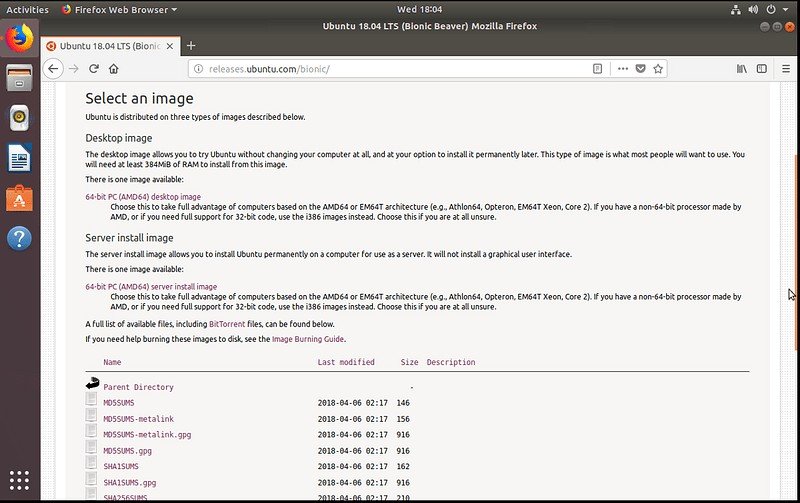
- Ubuntu: scarica la ISO da ubuntu.com/download. Prendi anche
SHA256SUMSeSHA256SUMS.gpg: li trovi su releases.ubuntu.com, nella pagina della tua versione, di solito in cima all’elenco dei file. - Debian: sui mirror le immagini stanno nelle directory
iso-cdoiso-hybrid. Nelle stesse directory ci sonoSHA256SUMSeSHA512SUMScon i relativi file di firma, per esempioSHA512SUMS.sign.
Controllare che gli strumenti per i checksum siano installati
Prima di verificare l’immagine conviene controllare che il programma che calcola i checksum risponda. Il tutorial di Ubuntu sulla verifica propone questo controllo:
sha256sum --versionSe lo strumento è installato, il terminale mostra alcune righe con le informazioni sulla versione. Se il comando non esiste, cerca il pacchetto coreutils con il gestore dei pacchetti della tua distribuzione.
Verificare la firma del file dei checksum
Il checksum rivela se la ISO si è danneggiata durante il download. La firma dimostra che il file dei checksum è stato pubblicato davvero da chi distribuisce il sistema e che nessuno lo ha modificato. Per questo si verifica prima la firma. Ubuntu usa gli ID chiave in forma lunga, a 64 bit, perché quelli brevi a 32 bit non sono sicuri.
Ubuntu: importare le chiavi e controllare la firma
Ubuntu e la maggior parte delle sue varianti hanno già le chiavi installate. Se lanci la verifica e gpg risponde Can't check signature: No public key, nel messaggio trovi anche gli ID delle chiavi da scaricare. Questo comando le prende dal keyserver di Ubuntu:
gpg --keyid-format long --keyserver hkp://keyserver.ubuntu.com --recv-keys 0x46181433FBB75451 0xD94AA3F0EFE21092Se tutto va bene, per ogni chiave compare una riga con imported. Poi controlla le impronte digitali:
gpg --keyid-format long --list-keys --with-fingerprint 0x46181433FBB75451 0xD94AA3F0EFE21092Le impronte devono essere queste:
Key fingerprint = C598 6B4F 1257 FFA8 6632 CBA7 4618 1433 FBB7 5451
Key fingerprint = 8439 38DF 228D 22F7 B374 2BC0 D94A A3F0 EFE2 1092
Ora verifica il file dei checksum con la sua firma. Lancia il comando dalla cartella in cui hai salvato i file:
gpg --keyid-format long --verify SHA256SUMS.gpg SHA256SUMSLa riga che conta è quella con Good signature:
gpg: Good signature from "Ubuntu CD Image Automatic Signing Key (2012) <[email protected]>" [unknown]Sotto potresti vedere WARNING: This key is not certified with a trusted signature!. È normale: significa solo che non hai controfirmato la chiave. C’è un problema se la firma risulta BAD, perché allora il file e la firma non corrispondono.
Debian: firma con OpenPGP
La pagina di verifica di Debian descrive il procedimento senza dare un comando pronto da copiare: per i dettagli segui quella pagina. Con un’implementazione di OpenPGP, per esempio GnuPG o Sequoia-PGP, verifichi SHA256SUMS o SHA512SUMS usando il file di firma che li accompagna, come SHA512SUMS.sign.
Le chiavi di firma si trovano nel portachiavi OpenPGP di Debian. Su un sistema Debian sono nel file debian-role-keys.pgp del pacchetto debian-keyring, e il modo migliore per verificarle è la rete di fiducia. Se lavori da un’altra distribuzione, la stessa pagina offre i collegamenti diretti alle chiavi pubbliche usate per i rilasci degli ultimi anni. Una volta importate, l’impronta di ogni chiave deve coincidere esattamente con quella pubblicata da Debian:
| ID chiave | Impronta digitale | Uso |
|---|---|---|
| 988021A964E6EA7D | 1046 0DAD 7616 5AD8 1FBC 0CE9 9880 21A9 64E6 EA7D | Debian CD signing key |
| DA87E80D6294BE9B | DF9B 9C49 EAA9 2984 3258 9D76 DA87 E80D 6294 BE9B | Debian CD signing key |
| 42468F4009EA8AC3 | F41D 3034 2F35 4669 5F65 C669 4246 8F40 09EA 8AC3 | Debian Testing CDs Automatic Signing Key |
Verificare il checksum della ISO scaricata
Ora che sai che il file dei checksum è autentico, controlla che la ISO corrisponda. SHA256SUMS, SHA256SUMS.gpg e la ISO devono stare nella stessa cartella. Questo è il comando del tutorial di Ubuntu:
sha256sum -c SHA256SUMS 2>&1 | grep OKAccanto al nome del file deve comparire OK. Nell’esempio della documentazione il file è una vecchia versione di Ubuntu. A te comparirà il nome della tua ISO:
ubuntu-18.04-desktop-amd64.iso: OKSe non compare nulla, o compare qualcos’altro, la ISO non corrisponde al checksum. Può darsi che il download sia andato storto oppure che l’immagine sia stata modificata. In entrambi i casi scaricala di nuovo da una fonte affidabile.
Per Debian calcoli il checksum della ISO con sha256sum o sha512sum e lo confronti con la riga di SHA256SUMS o SHA512SUMS che riporta il nome della tua ISO. In alternativa, le FAQ di Debian citano lo script check_debian_iso, che legge il file dei checksum e fa il confronto da solo.
Individuare la chiavetta giusta con lsblk
Questo è il passaggio più delicato. Se nei comandi successivi indichi il dispositivo sbagliato, sovrascrivi il disco del computer. Inserisci la chiavetta ed elenca i dispositivi di archiviazione:
lsblk --scsiNell’esempio della guida di Ubuntu è collegata una sola chiavetta:
sda 0:0:0:0 disk SanDisk Ultra USB 3.0 1.00 4C530000010118116183 usbRiconosci la chiavetta dalla marca e dal modello. Nell’ultima colonna, TRAN, deve comparire usb. Segnati il nome all’inizio della riga, in questo caso sda: ti servirà in tutti i comandi successivi. Dove la guida scrive /dev/sda, tu userai il tuo, per esempio /dev/sdb. Controlla anche che la chiavetta sia abbastanza capiente per l’immagine. Se è troppo piccola, la scrittura può fallire senza avvisare.
Smontare le partizioni della chiavetta
Prima di riscrivere la chiavetta bisogna smontare tutti i suoi file system. Al posto di sda metti il nome che hai trovato con lsblk. L’asterisco comprende tutte le partizioni di quel dispositivo: se sbagli nome, smonti le partizioni di un altro disco.
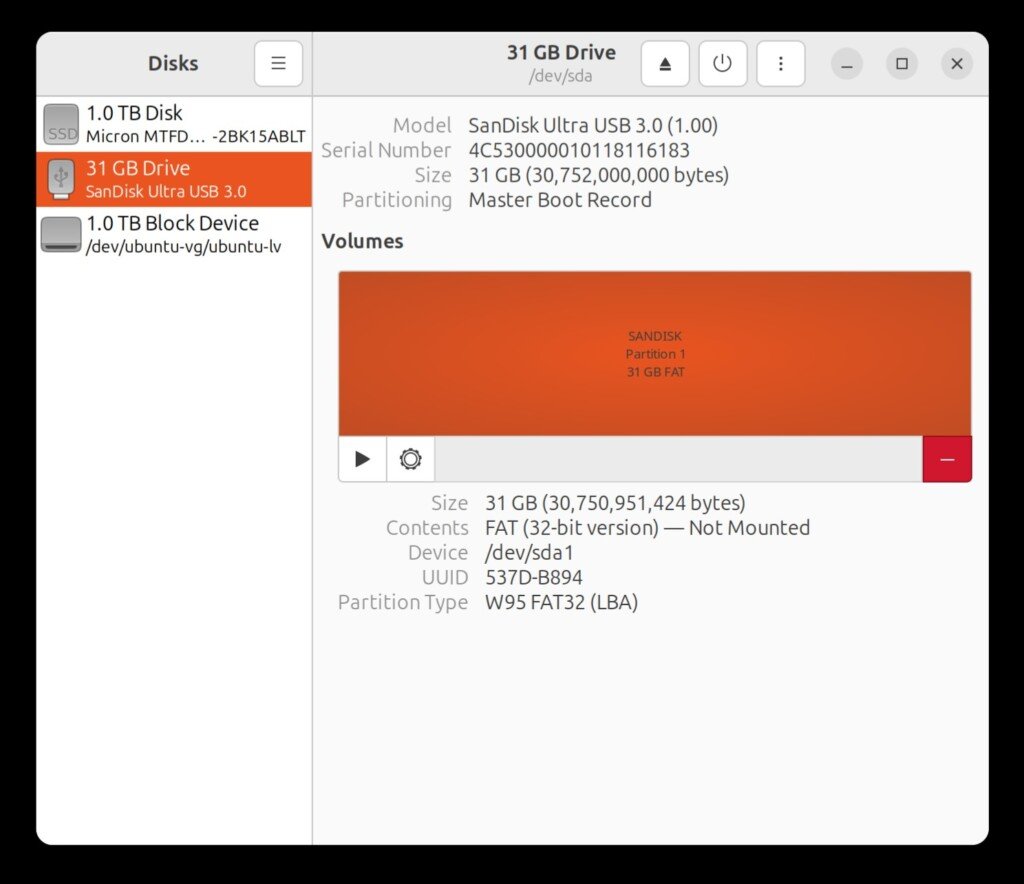
sudo umount /dev/sda*Scrivere la ISO sulla chiavetta con dd
dd scrive l’immagine direttamente sul dispositivo ed è disponibile su tutti i sistemi Linux, anche senza interfaccia grafica. La guida di Ubuntu e le FAQ di Debian propongono due comandi leggermente diversi: qui li usiamo ciascuno per le immagini della propria distribuzione.
Attenzione: questo comando cancella tutto il dispositivo indicato dopo
of=. Perderai tutti i dati della chiavetta. Se al posto della chiavetta indichi il disco del sistema, distruggi il sistema in uso e i tuoi file. Prima di premere Invio, lancia di nuovolsblk --scsi. Il nome che scrivi dopoof=deve corrispondere alla riga con il modello della chiavetta e conusbnella colonna TRAN. Se hai dubbi, scollega la chiavetta, rilancia lsblk e guarda quale riga sparisce.
Immagini Ubuntu
Questo comando viene dalla sezione «Using the Linux command line» della guida aggiornata di Ubuntu:
sudo dd if=Downloads/ubuntu-26.04-desktop-amd64.iso of=/dev/sda bs=4M conv=fsync status=progressDopo if= va il percorso della ISO che hai verificato. Quello nel comando è l’esempio della documentazione: sostituiscilo con il nome esatto del tuo file. Dopo of=, al posto di /dev/sda, va il dispositivo trovato con lsblk. Le altre opzioni sono facoltative: bs=4M velocizza la scrittura, conv=fsync garantisce che tutti i dati siano scritti quando il comando termina e status=progress mostra l’avanzamento. Alla fine dd stampa un riepilogo come questo:
1512+1 records in
1512+1 records out
6345887744 bytes (6.3 GB, 5.9 GiB) copied, 286.923 s, 22.1 MB/s
Immagini Debian
Le FAQ di Debian propongono un comando con due segnaposto, che qui usiamo per le immagini Debian:
sudo dd if=<file> of=<device> bs=16M status=progress oflag=syncAl posto di <file> metti il nome della ISO, per esempio netinst.iso. Al posto di <device> metti il dispositivo della chiavetta trovato con lsblk, per esempio /dev/sda o /dev/sdb, senza le parentesi angolari. Con oflag=sync, se dd termina con successo, i dati sono scritti e puoi togliere la chiavetta. Il ritorno del prompt però non basta: prima controlla che nel terminale non siano comparsi errori. Lo stesso controllo vale per il comando di Ubuntu.
Far rileggere la chiavetta al sistema
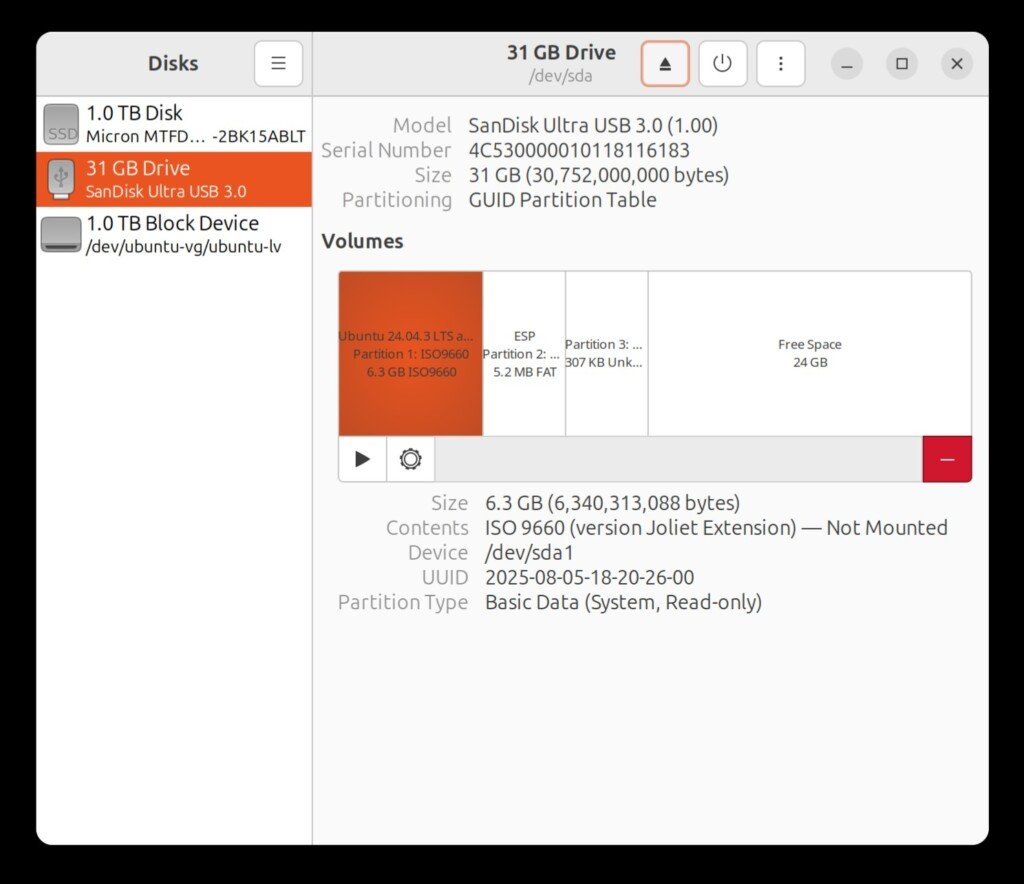
Dopo la scrittura la chiavetta ha una nuova tabella delle partizioni. Se vuoi esplorarne il contenuto, devi farla rileggere al sistema. Anche qui sostituisci /dev/sda con il tuo dispositivo:
sudo partprobe /dev/sdaSe la scrittura è riuscita, sulla chiavetta vedi file e cartelle e non un file .iso. Su un’immagine dell’installatore Debian, per esempio, ci sono la cartella dists e il file README.html.
Controllare che sulla chiavetta ci sia proprio l’immagine Debian
Questo controllo è facoltativo e viene dalle FAQ di Debian, che confrontano il risultato con il file SHA512SUMS pubblicato insieme alle ISO Debian. Una chiavetta può restituire più byte di quelli dell’immagine, e i byte in più alterano il checksum. Per questo bisogna leggere esattamente tanti settori quanti ne ha la ISO.
Entrambi i comandi di questa sezione leggono direttamente la chiavetta, quindi servono i privilegi di amministratore. Il sudo usato nei passaggi precedenti non vale per questi comandi: senza privilegi possono fermarsi con «Permission denied». Lanciali da una shell di root, oppure scrivi sudo davanti a /sbin/isosize e davanti a dd. Nessuno dei due comandi scrive sul dispositivo: lo leggono e basta.
Per prima cosa ricava il numero e la dimensione dei settori. Al posto di <device> metti di nuovo il dispositivo della chiavetta trovato con lsblk, per esempio /dev/sdb:
/sbin/isosize -x <device>Il risultato ha questa forma:
sector count: 25600, sector size: 2048Poi leggi quei settori e calcolane il checksum. Anche qui dd non scrive nulla, perché il dispositivo compare dopo if=, cioè come ingresso. Sostituisci <device> con il dispositivo, <sector count> con il primo numero mostrato da isosize e <sector size> con il secondo:
dd if=<device> count=<sector count> bs=<sector size> | sha512sumConfronta il risultato solo se non sono comparsi errori. In quel caso il valore ottenuto deve coincidere con la riga di SHA512SUMS che riporta il nome della tua ISO Debian.
In alternativa: Startup Disk Creator su Ubuntu Desktop
Se preferisci evitare il terminale, Ubuntu ha un’applicazione grafica. Per seguire il metodo descritto qui ti serve Ubuntu Desktop. Su altre distribuzioni controlla che Startup Disk Creator sia disponibile, oppure segui il metodo adatto al tuo sistema nella guida aggiornata di Ubuntu. L’applicazione è pensata per le immagini di Ubuntu e delle distribuzioni basate su Ubuntu, come Kubuntu o Xubuntu, e con altri sistemi potrebbe non funzionare bene. Per una ISO Debian usa quindi dd. Se l’applicazione manca, il tutorial di Ubuntu indica di installarla così:
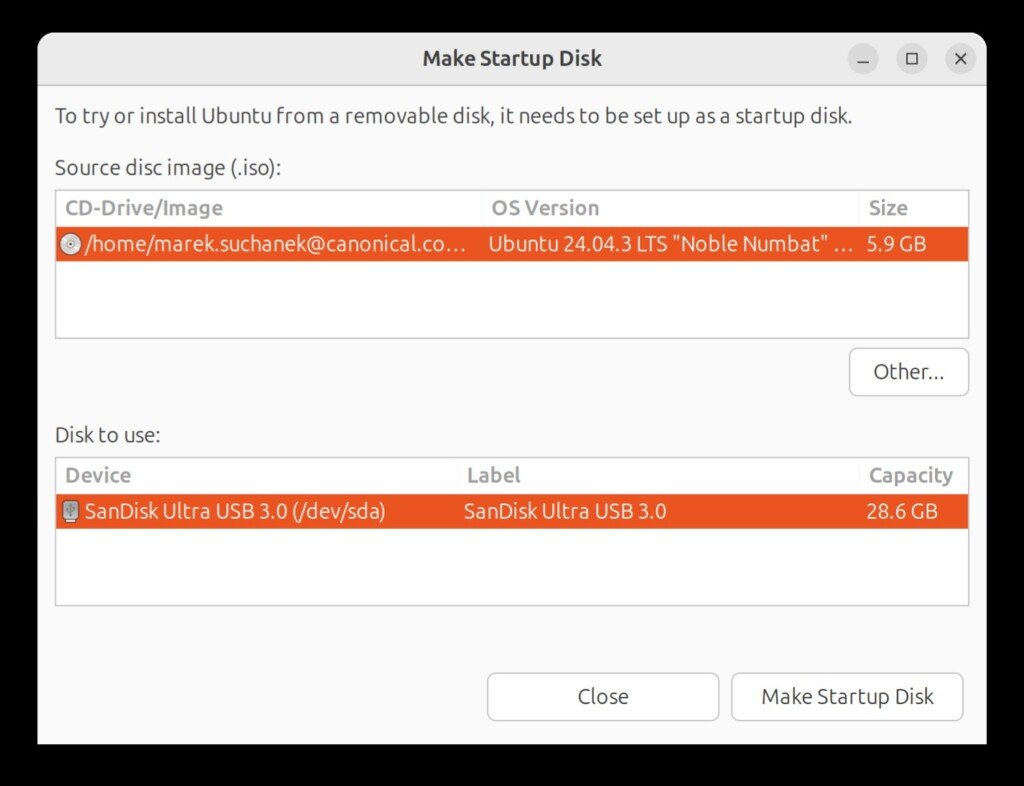
sudo apt install usb-creator-gtk- Inserisci la chiavetta e chiudi le applicazioni che stanno usando i suoi file o le sue cartelle, compreso il file manager.
- Apri Mostra applicazioni, cerca «Startup Disk Creator» e avvialo.
- Controlla i campi Source disc image e Disk to use. Se la ISO o la chiavetta non sono quelle giuste, usa il pulsante Other per scegliere il file e seleziona la chiavetta dall’elenco.
- Fai clic su Make Startup Disk e conferma che il dispositivo è quello giusto: tutti i dati che contiene verranno cancellati.
- Aspetta che la barra di avanzamento arrivi in fondo e che compaia «Installation Complete».
Avviare il PC dalla chiavetta
Questo passaggio vale con entrambi i metodi, dd o Startup Disk Creator. Inserisci la chiavetta nel PC di destinazione e riavvialo. Spesso il computer riconosce il supporto da solo. Se non succede, apri il menu di avvio del firmware con il tasto dedicato, di solito F12, e scegli la chiavetta USB. Se il PC continua a ignorarla, controlla che il BIOS o il firmware sia impostato per avviarsi dal dispositivo USB.
Se qualcosa va storto
- Verificando una ISO Ubuntu, gpg risponde «Can’t check signature: No public key»: mancano le chiavi di Ubuntu. Importale con il comando
--recv-keyse ripeti la verifica. Per Debian usa invece i collegamenti alle chiavi pubbliche della pagina di verifica di Debian. - La verifica del checksum non stampa niente: la ISO non corrisponde al checksum. Scaricala di nuovo da una fonte affidabile.
- L’immagine di un DVD Debian pesa esattamente 4 GB meno del previsto: probabilmente il programma che hai usato per il download non gestisce file più grandi di 4 GB. Riscaricala con un altro programma.
- La chiavetta è più piccola dell’immagine: la scrittura può fallire senza segnalare errori. Usa una chiavetta più capiente.
- Sulla chiavetta compare il file .iso: l’immagine è stata copiata come un file normale invece di essere scritta sul dispositivo, quindi la chiavetta non si avvia. Ripeti la scrittura con dd. Debian sconsiglia unetbootin per questa operazione, perché può causare problemi di avvio difficili da diagnosticare.
- Il PC non si avvia dalla chiavetta: se hai scritto un’immagine Debian, controlla la scrittura con la verifica facoltativa descritta sopra. Poi controlla che il BIOS o il firmware sia impostato per avviarsi dal dispositivo USB.
Documentazione di riferimento
Pagine consultate il 1 ottobre 2026. I comandi Debian per scrivere e verificare la chiavetta vengono dalle pagine Debian e qui li usiamo per le immagini Debian. Quelli per Ubuntu vengono dalla documentazione di Ubuntu.
- Debian — Domande ricorrenti sulle immagini per CD/DVD/USB
- Debian — Verificare l’autenticità delle immagini
- Ubuntu — How to verify your Ubuntu download
- Ubuntu Desktop documentation — Create a bootable USB stick
- Ubuntu — Create a bootable USB stick on Ubuntu