qBittorrent download: la 5.3.0 per Windows e Linux, Mac resta alla 5.2.3

qBittorrent 5.3.0 è una versione stabile dal 20 ottobre 2026. Al 21 ottobre 2026 non è ancora disponibile su tutti i sistemi: su Windows e Linux si scarica già, mentre per macOS la pagina ufficiale propone ancora la 5.2.3. Seguendo questa guida installi qBittorrent da una fonte ufficiale, metti al sicuro una copia delle impostazioni e ricontrolli le opzioni principali. I comandi sono quelli della documentazione ufficiale, elencata in fondo.
Cosa serve
- Per Windows: Windows 10 o successivo. La pagina Download di qBittorrent offre un installer a 64 bit.
- Per macOS: macOS 13 o successivo.
- Per Linux, una di queste strade: una versione di Ubuntu supportata dal PPA ufficiale, una distribuzione di età simile a Ubuntu 22.04 per usare l’AppImage, oppure i pacchetti della propria distribuzione.
- Per i comandi su Linux: un account che possa usare
sudo. - Per verificare la firma dei file, se vuoi farlo: la chiave pubblica PGP del progetto, che si scarica dalla stessa pagina Download.
La FAQ di qBittorrent spiega che il programma è software libero con licenza GNU GPLv2. È gratuito e non contiene pubblicità né programmi di terze parti indesiderati. Sulla pagina Download l’accesso a GitHub viene richiesto solo per le build di sviluppo.
Scegliere la versione e la build giusta
Su GitHub la release 5.3.0 è contrassegnata come Latest, non come pre-release. Il tag release-5.3.0 è firmato con la chiave GPG 6E4A2D025B7CC9A2, che coincide con la parte finale dell’impronta pubblicata sulla pagina Download. Prima della stabile erano uscite una beta1 e una RC1, entrambe pre-release. Le novità qui sotto vengono solo dal changelog della 5.3.0 stabile.
Per ogni sistema la pagina Download propone due build. Quello che cambia è la serie di libtorrent, la libreria che gestisce il protocollo:
| Sistema | Versione offerta | Build | libtorrent | Qt |
|---|---|---|---|---|
| Windows 10+ | 5.3.0 | 5.3.0 / 5.3.0 (lt12) | 2.1.x / 1.2.x | 6.11.2 |
| macOS 13+ | 5.2.3 | 5.2.3 / 5.2.3 (qt6 lt20) | 1.2.x / 2.0.x | 6.10.3 |
| Linux (AppImage) | 5.3.0 | 5.3.0 / 5.3.0 (lt12) | 2.1.x / 1.2.x | 6.11.2 |
La sigla «lt12» indica la serie 1.2 di libtorrent, «lt20» la serie 2.0. La pagina non dice quale build scegliere. L’unica indicazione si trova tra le dipendenze per chi compila dai sorgenti, dove il progetto raccomanda l’ultima release del ramo 2.1 di libtorrent.
Queste sono le novità della 5.3.0 che si notano nell’uso quotidiano, divise secondo a chi servono:
- Se limiti la condivisione, una nuova opzione fa rispettare tutti i limiti insieme (nel changelog: «match all share limits»). Il timer dei limiti ora si aggiorna quando li modifichi.
- Se gestisci molti torrent, puoi filtrare la lista per infohash. Nella barra degli strumenti c’è anche il nuovo pulsante Open Destination Folder.
- Se blocchi indirizzi IP, ora puoi bloccare interi intervalli, e i blocchi vengono registrati nel log.
- La gestione dei backup dei file .torrent è stata rifatta.
- L’icona monocromatica nell’area di notifica può seguire la modalità colore. Su Windows il colore dell’icona dipende dallo schema colori del sistema, su macOS l’icona della barra di stato si adatta all’aspetto del sistema.
- Le notifiche email accettano più destinatari. Sono stati corretti STARTTLS e un problema di SMTP injection.
- Se il file di configurazione non è scrivibile, il programma non lo sovrascrive più.
- Nelle nuove installazioni l’opzione Resolve peer countries è disattivata di default.
- Nella WebUI è stato chiuso un modo per aggirare l’autenticazione falsificando l’intestazione X-Forwarded-For. Il DNS dinamico ora passa per HTTPS.
Copiare impostazioni e dati prima di aggiornare
Né la wiki né il changelog descrivono una procedura di aggiornamento. Prima di installare la nuova versione sopra la vecchia, quindi, copia le cartelle in cui qBittorrent salva impostazioni, file .torrent e log. Chiudi prima il programma, così i file non cambiano mentre li copi. La FAQ indica questi percorsi:
- Windows: preferenze in
%APPDATA%\qBittorrent, file .torrent e log in%LOCALAPPDATA%\qBittorrent. - macOS: preferenze in
~/.config/qBittorrent/, file .torrent e log in~/Library/Application Support/qBittorrent. - Linux: preferenze in
~/.config/qBittorrent/, file .torrent e log in~/.local/share/qBittorrent/. Se in passato è stata usata la vecchia cartella dati, li trovi invece in~/.local/share/data/qBittorrent/. - Linux con Flatpak: preferenze in
~/.var/app/org.qbittorrent.qBittorrent/config/qBittorrent/, file .torrent e log in~/.var/app/org.qbittorrent.qBittorrent/data/qBittorrent/.
Copia le due cartelle del tuo sistema in un’altra posizione, per esempio su un disco esterno. Se dopo l’aggiornamento qualcosa non va, avrai ancora lo stato di partenza.
Scaricare e installare qBittorrent 5.3 su Windows
La pagina Installing qBittorrent della wiki indica una sola fonte ufficiale per le build di Windows e macOS: la pagina Download del sito, con i link che contiene. Qualunque altra fonte non è ufficiale e si usa a proprio rischio, compresi i siti che imitano quello del progetto. Il controllo dell’hash serve proprio ad accorgersi di un installer modificato.
- Apri la pagina Download. Nella sezione Windows 10+ scegli l’Installer (64-bit) della build 5.3.0 o della 5.3.0 (lt12). I mirror indicati sono su SourceForge.
- Calcola l’hash SHA2-256 del file scaricato e confrontalo con il valore nella tabella Checksums and library versions. La documentazione di qBittorrent non indica uno strumento per farlo: qualsiasi programma che calcoli hash SHA-256 va bene. Se i due valori non coincidono, non avviare il file.
- Per un controllo in più, scarica la PGP Signature e verificala con la chiave
4096R/5B7CC9A2, improntaD8F3DA77AAC6741053599C136E4A2D025B7CC9A2. Dalla v3.3.4 tutti i binari e i sorgenti sono firmati. - Avvia l’installer. Durante l’installazione ti viene chiesto se usare qBittorrent per i file .torrent e per i link magnet. Puoi cambiare la scelta in seguito, nella sezione Behavior delle opzioni. Dalla 5.3 c’è anche un pulsante che apre le impostazioni delle app predefinite di Windows.
Per verificare l’installazione, guarda la schermata di avvio: mostra il numero di versione ed è attiva di default grazie all’opzione Show splash screen on start up. Se è attiva anche Check for program updates, il programma controlla le nuove versioni pubblicate su GitHub e ti chiede se aggiornare.
Installare qBittorrent su macOS
Al 21 ottobre 2026 la sezione macOS 13+ della pagina Download offre la versione 5.2.3, non la 5.3.0. Il changelog della 5.3.0 contiene correzioni per macOS, ma le avrai solo quando la pagina Download proporrà la nuova versione. Il sito avverte che la versione per macOS è «barely supported», cioè supportata a malapena, perché il progetto non ha sviluppatori macOS attivi.
- Nella sezione macOS 13+ scegli il DMG della 5.2.3, che usa libtorrent 1.2.x, oppure quello della 5.2.3 (qt6 lt20), che usa libtorrent 2.0.x.
- Confronta l’hash SHA2-256 del file con quello della tabella. Se vuoi, verifica anche la firma PGP con la stessa chiave indicata per Windows.
- Installa l’app. La documentazione ufficiale di qBittorrent non spiega come installare il DMG. In generale, su macOS le app distribuite in DMG si installano aprendo l’immagine e trascinando l’app nella cartella Applicazioni: è la procedura abituale del sistema, non un’indicazione del progetto.
Installare o aggiornare qBittorrent su Ubuntu con il PPA ufficiale
qBittorrent è nei repository ufficiali di Ubuntu. La wiki però avverte che le distribuzioni non sempre hanno l’ultima versione. Il qBittorrent Team mantiene due PPA ufficiali: uno con l’ultima versione stabile e uno con gli ultimi commit di sviluppo. Qui si usa quello stabile.
Il primo comando aggiunge al sistema una sorgente di pacchetti esterna. Da quel momento apt la userà anche per gli aggiornamenti. Prima di eseguirlo, controlla che la tua versione di Ubuntu sia tra quelle supportate dal PPA, come chiede la pagina Download.
sudo add-apt-repository ppa:qbittorrent-team/qbittorrent-stablePoi aggiorna l’elenco dei pacchetti e installa qBittorrent. Se è già installato dai repository di Ubuntu, lo stesso comando lo aggiorna con il pacchetto del PPA.
sudo apt-get update && sudo apt-get install qbittorrentSe il comando termina senza errori, avvia il programma e controlla la versione nella schermata di avvio. Esiste anche qbittorrent-nox, senza interfaccia grafica, pensato per i server.
Le altre distribuzioni Linux: AppImage, Flatpak e pacchetti della distro
Sulle altre distribuzioni ci sono tre strade. La differenza è chi mantiene il pacchetto:
- AppImage ufficiale: nella sezione Linux della pagina Download trovi la 5.3.0 e la 5.3.0 (lt12), con hash SHA2-256 e firma PGP come per gli altri sistemi. L’AppImage è compilata su Ubuntu 22.04 e, secondo il progetto, dovrebbe funzionare su qualsiasi distribuzione di età simile.
- Flatpak su Flathub: la wiki lo definisce disponibile in modo «semi-official». La documentazione rimanda alla pagina Flathub dell’app (
org.qbittorrent.qBittorrent) e non riporta comandi da terminale. I bug di questa versione si segnalano nel tracker del repository Flathub. - Pacchetti della distribuzione: li curano i manutentori delle singole distribuzioni, non il progetto. Per esempio, i pacchetti Debian sono curati da Cristian Greco e quelli Fedora da Leigh Scott. Per CentOS, Fedora e RHEL la wiki indica di abilitare il repository EPEL.
Su Arch Linux qBittorrent è nei repository ufficiali e si installa così:
sudo pacman -S qbittorrentSe usi i pacchetti della distribuzione, la versione che ricevi dipende dai tempi di aggiornamento della distribuzione stessa.
Esiste qBittorrent portable?
Sulla pagina Download non c’è un pacchetto «portable» separato. La wiki precisa che non vengono accettate segnalazioni di problemi relative a build di terzi come PortableApps. Esiste però una modalità portable ufficiale, disponibile dalla versione 4.2.1, che tiene tutta la configurazione in una sola cartella.
- Windows: estrai
qbittorrent.exeeqbittorrent.pdbdall’installer ufficiale, per esempio con 7-Zip, e mettili dove preferisci. Nella stessa cartella crea una cartella chiamataprofile, poi avviaqbittorrent.exe: la configurazione viene creata e letta lì dentro. - Linux: avvia il programma con le opzioni
--profile=path/to/config/dir --relative-fastresume, sostituendopath/to/config/dircon la cartella in cui vuoi tenere la configurazione. La wiki avverte che queste opzioni nascondono diverse insidie, soprattutto--relative-fastresume, e rimanda alla pagina man per i dettagli.
La wiki non descrive la modalità portable per macOS.
Le prime impostazioni da ricontrollare dopo l’aggiornamento
Le opzioni si aprono da Tools > Options oppure con Alt+O. Qui i nomi sono in inglese, come nella pagina della wiki sulle opzioni. Se l’interfaccia è in italiano, li vedrai tradotti. La pagina è stata modificata l’ultima volta il 3 settembre 2026, quindi prima della 5.3. Per esempio, dice ancora che le notifiche email accettano un solo destinatario, mentre la 5.3 ne accetta più di uno. Se una voce non coincide, fa fede quello che vedi nel programma.
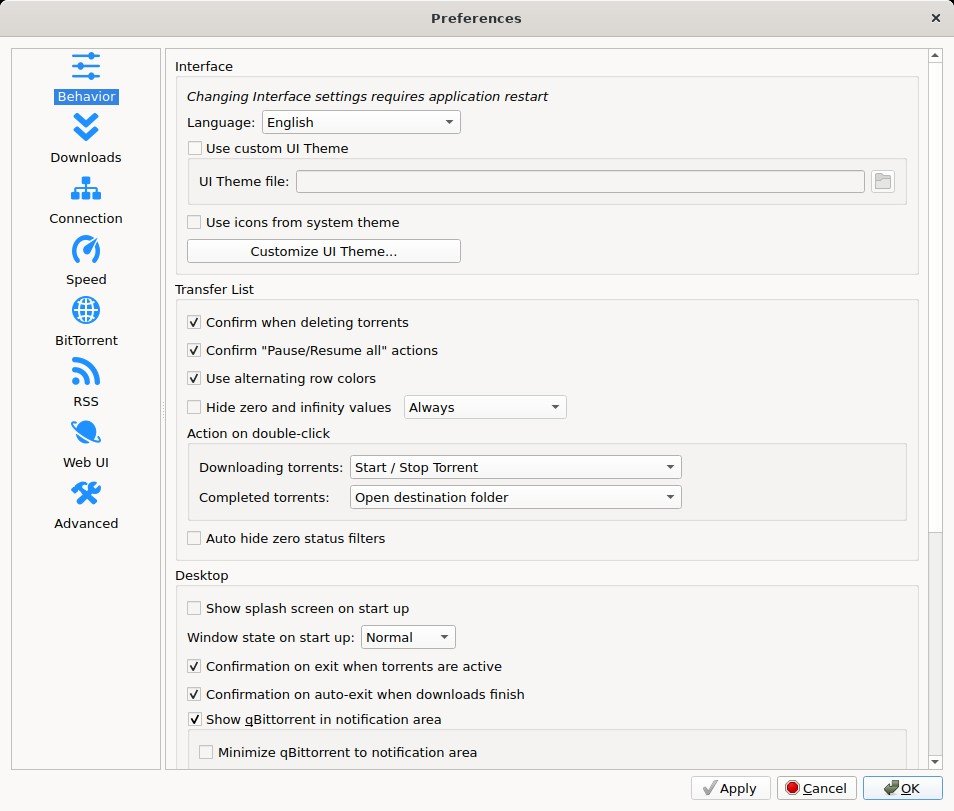
- Downloads > Hard Disk: controlla Save files to location, la cartella di download predefinita. Se tieni i torrent incompleti in una cartella temporanea e li sposti a download finito, controlla anche Keep incomplete torrents in.
- Connection > Listening Port: in Port used for incoming connections puoi indicare una porta o sceglierne una casuale. Se è attiva Use different port on each startup, la porta cambia a ogni avvio e quella indicata non vale più. L’opzione Use UPnP/ NAT-PMP port forwarding from my router riguarda l’inoltro della porta sul router.
- Speed: in Global Rate Limits imposti i limiti di download e upload validi per tutti i torrent. Alternative Global Rate Limits serve se la connessione ha limiti in certe fasce orarie: puoi programmarli oppure attivarli a mano dalla barra in basso.
- BitTorrent > Share Ratio Limiting: qui decidi fino a quale rapporto tra dati caricati e scaricati condividere un torrent, e se poi metterlo in pausa o rimuoverlo. Il changelog della 5.3 non dice in quale sezione si trovi la nuova opzione «match all share limits».
- Downloads: Run an external program on torrent completion avvia un programma quando un torrent finisce. Email notification upon download completion invia una mail a download completato.
- Advanced: Resolve peer countries cerca nel database GeoIP il paese di origine di ogni peer. La 5.3 la disattiva di default solo nelle nuove installazioni. Se invece aggiorni, controlla come è impostata.
Uso lecito e altri argomenti
BitTorrent è un protocollo legale e la FAQ definisce qBittorrent «perfectly legal». Scaricare senza autorizzazione materiale protetto da diritto d’autore, invece, è illegale. La FAQ ricorda che anche altri contenuti soggetti a restrizioni possono essere illegali, a seconda della legge del tuo paese. Per provare il programma puoi usare la ISO di una distribuzione Linux. WebUI, uso su server senza interfaccia grafica con qbittorrent-nox e plugin di ricerca hanno pagine dedicate nella wiki ufficiale.
Se qualcosa va storto
- Vuoi riportare le impostazioni ai valori predefiniti: secondo la FAQ basta eliminare tutti i file nella cartella delle preferenze indicata sopra. Così però perdi tutte le impostazioni, quindi prima fai la copia descritta all’inizio.
- Su Windows il programma è lento e il disco resta al 100%, anche con dischi esterni: la FAQ suggerisce di disattivare la modalità MSI per quel disco.
- Funziona un solo tracker e gli altri non vengono contattati: la FAQ indica di attivare Tools → Options… → Advanced → Always announce to all trackers.
Documentazione di riferimento
Pagine consultate il 21 ottobre 2026:
- qBittorrent — pagina Download ufficiale
- qBittorrent v5.3.0 — release e changelog (GitHub)
- qBittorrent — elenco delle release
- Wiki — Installing qBittorrent
- Wiki — Frequently Asked Questions
- Wiki — How to use portable mode
- Wiki — Explanation of Options in qBittorrent
- Wiki ufficiale di qBittorrent