Convertire a PDF un file Publisher (.pub) con LibreOffice Draw

Questa guida è per chi ha volantini, biglietti da visita, newsletter o calendari salvati nel formato di Publisher (.pub) e vuole trasformarli in PDF senza dipendere da Publisher. Si usa LibreOffice Draw, che si installa su Windows, macOS e Linux. I passaggi: si prova ad aprire il .pub, si lavora su una copia, si sostituiscono i caratteri che mancano, si sistemano testi e immagini e si esporta il PDF, anche in PDF/A se il documento va archiviato. Draw documenta l’importazione dei file Microsoft Publisher 98-2010 (.pub), ma verificate che il documento venga aperto e riprodotto correttamente: se Draw apre il file, alla fine avrete il PDF, una copia modificabile in .odg e il .pub originale intatto. I comandi e le opzioni vengono dalla documentazione ufficiale, elencata in fondo.
Perché serve: la fine di Publisher
Nella pagina di supporto dedicata Microsoft indica due date. Il supporto alla versione perpetua di Publisher termina il 13 ottobre 2026, quando arrivano a fine supporto anche Office LTSC 2021 e Consumer Office 2021. Gli abbonati a Microsoft 365 non potranno più accedere a Publisher dal 1° ottobre 2026 o poco dopo, man mano che viene distribuito l’aggiornamento che lo rimuove.
Nella stessa pagina Microsoft consiglia di convertire i file in un altro formato. Chi ha ancora Publisher funzionante può aprire il file e salvarlo come PDF da File > Save as, scegliendo PDF come tipo di file. Questa guida è per chi non ha più questa possibilità o vuole anche una copia modificabile con un programma libero.
Cosa serve
- Un computer con Windows, macOS o Linux su cui installare LibreOffice. Si usa Draw, che fa parte della suite.
- Il file .pub da convertire. Conviene prima copiarlo in un’altra cartella, così l’originale resta al sicuro.
- Su Linux, per seguire i comandi qui sotto, un sistema Debian o derivato e un account che possa usare
sudo. - Facoltativo: i caratteri usati nel documento originale, se li avete, oppure altri caratteri da usare al loro posto.
Installare LibreOffice
Su Windows e macOS si scarica il pacchetto di installazione dal sito ufficiale di LibreOffice e lo si installa come qualunque altro programma.
Su Linux le istruzioni vengono dal wiki di Debian e riguardano Debian: su altre distribuzioni nomi dei pacchetti e comandi possono cambiare. Su Debian LibreOffice è la suite per ufficio predefinita, quindi potrebbe essere già installato. Per prima cosa si aggiorna l’elenco dei pacchetti:
sudo apt updatePoi si installa la suite completa:
sudo apt install libreofficeIl pacchetto libreoffice è un metapacchetto: installa tutti i componenti principali, Draw compreso (libreoffice-draw), con le dipendenze necessarie. Draw compare poi nel menu delle applicazioni.
Lo stesso wiki segnala due pacchetti utili per i caratteri. fonts-liberation contiene sostituti liberi con le stesse metriche di Arial, Courier New e Times New Roman. ttf-mscorefonts-installer, che si trova nella sezione contrib di Debian, scarica e installa i caratteri TrueType di Microsoft. Si installano con il gestore di pacchetti, come LibreOffice.
Aprire il file .pub in Draw
Draw documenta l’importazione dei file Microsoft Publisher 98-2010 (.pub). Verificate comunque che il documento venga aperto e riprodotto correttamente. Avviate LibreOffice Draw, scegliete File > Apri e selezionate la copia del file .pub.
Se il documento si apre, salvatene subito una copia nel formato di Draw (.odg) con un nome diverso dall’originale. Il .pub è un file binario e non va modificato. Fate tutte le correzioni sulla copia .odg: se qualcosa si rovina, potete ripartire dal .pub.
Se Draw non apre il file, con LibreOffice non si può andare avanti. Nella sua pagina Microsoft indica due alternative: salvare in PDF da Publisher finché lo avete, oppure usare uno strumento di conversione di terze parti, che però Microsoft avverte di non supportare.
Controllare cosa è arrivato e cosa no
Un file Publisher aperto in un altro programma non viene necessariamente riprodotto identico. Prima di correggere qualcosa, confrontate la copia in Draw con l’originale, cioè una stampa, un vecchio PDF o un’anteprima fatta con Publisher. Controllate ogni pagina:
- Caselle di testo: il testo c’è tutto, è al posto giusto e non è tagliato dai bordi?
- Caratteri: le scritte usano il carattere previsto? Se quello originale non è installato sul computer, al suo posto se ne vede un altro.
- Immagini: ci sono tutte, al posto giusto e della dimensione giusta?
Annotate le differenze: servono nei due passaggi successivi.
Sostituire i caratteri mancanti
Se il documento usa caratteri che non avete, potete indicare a LibreOffice quale carattere usare al loro posto con una tabella di sostituzione. Come spiega l’aiuto di LibreOffice sui tipi di carattere, la sostituzione non modifica il carattere salvato nel documento. Cambia solo come il testo appare a schermo e, se volete, come viene stampato.
Il percorso cambia a seconda del sistema:
- Windows e Linux: Strumenti > Opzioni > LibreOffice > Tipi di carattere.
- macOS: LibreOffice > Preferenze > Tipi di carattere.
Nella finestra:
- Spuntate Applica tabella di sostituzione.
- In Tipo di carattere scrivete o selezionate il nome del carattere che manca.
- In Sostituisci con scrivete o selezionate il carattere da usare al suo posto.
- Premete Applica per aggiungere la coppia alla tabella.
- Per quella riga impostate le caselle Sempre e Solo schermo.
Le due caselle si combinano in quattro modi:
| Sempre | Solo schermo | Cosa succede |
|---|---|---|
| selezionato | vuoto | Sostituzione a schermo e in stampa, che il carattere sia installato o no |
| selezionato | selezionato | Sostituzione solo a schermo, che il carattere sia installato o no |
| vuoto | selezionato | Sostituzione solo a schermo, solo se il carattere non è disponibile |
| vuoto | vuoto | Sostituzione a schermo e in stampa, solo se il carattere non è disponibile |
La pagina di aiuto distingue soltanto tra schermo e stampa e non dice nulla dell’esportazione in PDF. Con Solo schermo la sostituzione non vale per la stampa. Se dalla vostra combinazione il carattere sostitutivo arrivi anche nel PDF lo scoprite solo dopo l’esportazione, controllando il file. La sostituzione vale anche per l’interfaccia di LibreOffice. Alcune opzioni di questa finestra non si possono ripristinare dopo averle cambiate: se avete sbagliato, correggete a mano oppure premete Annulla e riaprite le opzioni. Per togliere una riga dalla tabella c’è il pulsante Elimina.
Sistemare l’impaginazione
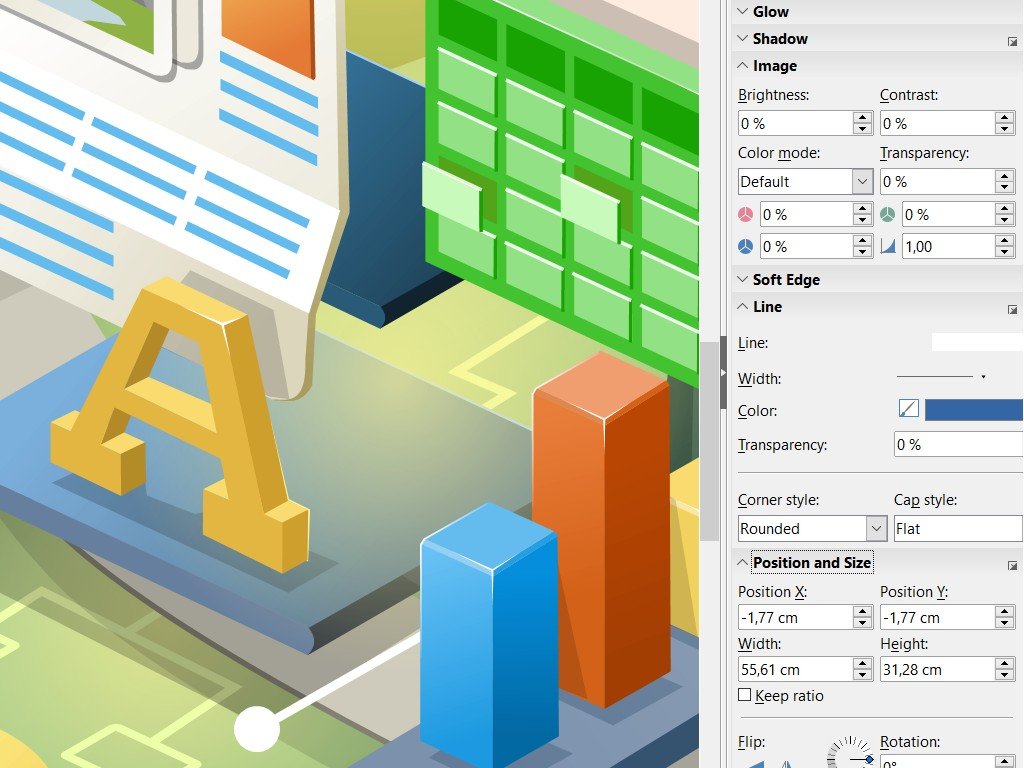
Con un carattere diverso, un testo può occupare più o meno spazio. Riprendete l’elenco delle differenze e correggetele una alla volta sulla copia .odg: selezionate la casella di testo o l’immagine fuori posto, riportatela dove si trova nell’originale e ridimensionatela se il testo non ci sta più. Menu, barre degli strumenti e scorciatoie da tastiera di Draw sono descritti nell’aiuto di LibreOffice Draw.
Quando la pagina corrisponde all’originale, salvate il .odg.
Esportare in PDF
L’esportazione in PDF parte dal menu File di Draw. Le pagine ufficiali elencate in fondo non descrivono la finestra di esportazione, quindi qui non trovate i nomi esatti delle voci né i loro valori iniziali. Le opzioni da cercare sono quelle che la pagina sui parametri di esportazione PDF documenta per la riga di comando. Ecco a cosa servono, con i valori predefiniti della riga di comando:
- Compressione delle immagini (
UseLosslessCompression): senza perdita, con un formato come PNG, oppure JPEG. Da riga di comando il predefinito è JPEG. - Qualità JPEG (
Quality): da 1 a 100, predefinito 90. Più il valore è alto, migliori sono le immagini e più grande è il file. - Riduzione della risoluzione (
ReduceImageResolutioneMaxImageResolution): se è attiva, porta tutte le immagini alla risoluzione scelta tra 75, 150, 300, 600 e 1200 DPI (predefinito 300). - Versione PDF (
SelectPdfVersion): PDF 1.5, 1.6 o 1.7 (predefinita la 1.7) oppure le varianti per l’archivio PDF/A-1b, PDF/A-2b e PDF/A-3b.
La stessa pagina documenta anche EmbedStandardFonts, che stabilisce se incorporare nel PDF i 14 caratteri standard del formato. Da riga di comando è disattivata, a meno che non la si imposti.
Se nella finestra di esportazione di Draw non trovate le opzioni che vi servono, potete esportare dalla riga di comando, come spiegato nella sezione successiva.
Facoltativo: esportare dalla riga di comando
LibreOffice può esportare in PDF anche senza aprire l’interfaccia: le opzioni si passano al filtro PDF di Draw. L’esempio qui sotto è quello che la documentazione dà per Linux (bash) e macOS (zsh). Su Linux usatelo così com’è. Su macOS l’eseguibile soffice si trova nella cartella Contents/MacOS dell’applicazione: se LibreOffice è installato in Applicazioni, sostituite soffice con /Applications/LibreOffice.app/Contents/MacOS/soffice, lasciando invariati gli argomenti. Imposta la versione PDF 1.5 invece della 1.7 predefinita e converte il file d’esempio test.odg nella cartella corrente:
soffice --convert-to 'pdf:draw_pdf_Export:{"SelectPdfVersion":{"type":"long","value":"15"}}' test.odgIl comando lavora su un file .odg, cioè la copia che avete salvato prima. test.odg è solo il nome usato nell’esempio. Con il valore 15 di SelectPdfVersion si ottiene un PDF 1.5. Per l’archivio la pagina indica 1 (PDF/A-1b), 2 (PDF/A-2b) e 3 (PDF/A-3b). Gli altri valori ammessi sono 0 (PDF 1.7, predefinito), 16 (PDF 1.6) e 17 (PDF 1.7).
Su Windows la sintassi è diversa. Nel Prompt dei comandi le virgolette doppie dentro le opzioni vanno precedute da una barra rovesciata. In PowerShell la stringa delle opzioni va tra apici singoli e il programma si avvia con l’operatore & seguito dal percorso completo di soffice. Gli esempi completi per entrambi i casi sono nella pagina dei parametri PDF.
Verificare il PDF
Aprite il PDF con un lettore e confrontatelo con l’originale pagina per pagina: caratteri, posizione dei testi, immagini e loro nitidezza. Controllate soprattutto i caratteri che avete sostituito. Se qualcosa non va, riaprite il .odg, correggete ed esportate di nuovo. Se la copia è rovinata, ripartite dal .pub, che non è mai stato modificato.
Se qualcosa va storto
Il wiki di Debian descrive un problema di esportazione su Linux. Il PDF ha il numero di pagine giusto ma non contiene testo, e tra le sue proprietà non compare nessun carattere incorporato. In Okular lo si verifica da File > Proprietà > Caratteri. La causa può essere un modulo di integrazione con il desktop (VCL) sbagliato, per esempio qt5 al posto di kf5. Il modulo in uso è indicato in Help > About LibreOffice. Il wiki riporta solo i nomi inglesi delle voci: in italiano possono essere diversi.
Di solito LibreOffice sceglie da solo il modulo giusto, se il pacchetto adatto è installato:
libreoffice-kf5olibreoffice-kf6su KDE Plasma 5 o 6;libreoffice-gnomesu GNOME;libreoffice-gtk3sugli altri desktop basati su GTK.
Se non lo fa, il modulo si può forzare con la variabile d’ambiente SAL_USE_VCLPLUGIN.
Documentazione di riferimento
Pagine consultate il 15 ottobre 2026:
- Microsoft Support — Microsoft Publisher will no longer be supported after October 2026
- Debian Wiki — LibreOffice (riguarda Debian: su altre distribuzioni i pacchetti possono essere diversi)
- Aiuto di LibreOffice Draw
- Aiuto di LibreOffice — Opzioni: Tipi di carattere
- Aiuto di LibreOffice — PDF Export Command Line Parameters