Intelligenza artificiale
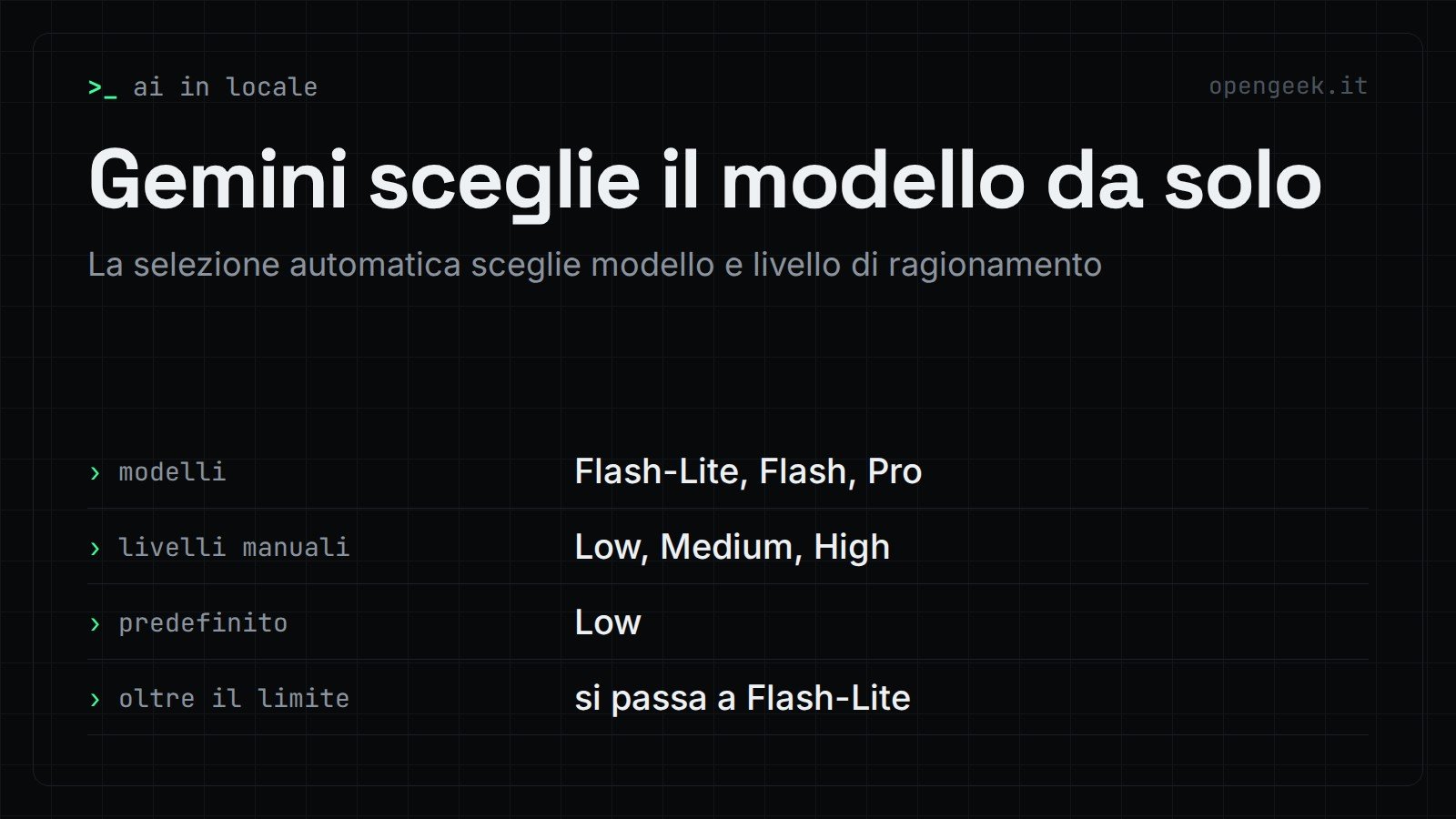
Nelle app Gemini ogni richiesta può essere indirizzata al modello più adatto senza che l’utente faccia nulla. Secondo la pagina di supporto di Google dedicata ai modelli Gemini, la selezione automatica sceglie sia il modello sia il livello di ragionamento, con l’obiettivo di dare la risposta migliore e di risparmiare sul limite di utilizzo. Chi ha un piano Google AI può invece scegliere a mano tra tre livelli: Low, Medium e High.
Sul tema dei modelli disponibili senza abbonamento ne avevamo parlato in questo articolo sul modello Flash-Lite.
I tre modelli Gemini e a cosa servono
Google descrive tre modelli, pensati per esigenze diverse: dalla risposta rapida all’analisi approfondita. Alcuni sono disponibili solo con i piani Google AI.
| Modello | Come lo descrive Google |
|---|---|
| Gemini Flash-Lite | Modello efficiente pensato per la velocità, adatto ad attività quotidiane come riassunti e brainstorming |
| Gemini Flash | Più potente, bilancia velocità e ragionamento per un’ampia varietà di problemi, da semplici a complessi |
| Gemini Pro | Il modello più avanzato, indicato per matematica e codice complessi; comprende meglio testo, file, immagini e video |
Google precisa che, in generale, i prompt inviati a Gemini 3 Pro richiedono più tempo di risposta rispetto agli altri modelli.
Selezione automatica: cosa fa e come si disattiva
Con la funzione attiva, i prompt vengono instradati al modello più efficiente e al livello di ragionamento adatto, in modo da ottenere la migliore risposta possibile preservando l’utilizzo a disposizione. Google indica che modelli più avanzati e livelli di ragionamento più alti consumano una quota maggiore del limite.
Per attivarla o disattivarla, da smartphone si apre il menu in alto a sinistra e poi, in basso a sinistra, Impostazioni e Limiti di utilizzo; sul web da computer si va direttamente su Impostazioni e Limiti di utilizzo, in basso a sinistra. In fondo c’è l’interruttore della selezione automatica.
Scegliere il modello a mano con un piano Google AI
Chi ha un piano Google AI può cambiare modello in Chat Mode. La selezione manuale è prevista anche per Task Mode di Gemini Spark, che richiede Google AI Pro o Ultra e al momento non è disponibile in Italia e nel resto dello Spazio economico europeo. La procedura indicata da Google:
- aprire gemini.google.com o l’app mobile;
- toccare il modello selezionato in fondo alla casella della chat;
- scegliere il modello desiderato: quelli di livello superiore con l’icona del lucchetto richiedono un piano idoneo;
- facoltativamente, scegliere il livello di ragionamento: Low, Medium o High.
Gemini mantiene il modello e il livello scelti per tutta la conversazione, anche se ci si torna in un secondo momento. Se non si seleziona nulla, il livello predefinito è Low.
Quando si raggiunge il limite e come vedere il modello usato
Chi ha un piano Google AI e raggiunge il limite di utilizzo può continuare la chat con Flash-Lite.
Per sapere quale modello ha prodotto una risposta, nell’app mobile e sul web da smartphone si apre la chat dal menu, si tocca «More» in fondo alla risposta e si sceglie «See response details»: tra i dettagli compare il modello usato. Sul web da computer si sceglie invece «More», poi «Show thinking steps», e si scorre fino in fondo ai passaggi di ragionamento per vedere il modello usato.
Dove si colloca rispetto agli altri chatbot
Nell’annuncio del 7 ottobre OpenAI scrive che GPT-6 in ChatGPT è alimentato da GPT-6 Sol per i piani Plus, Pro, Business ed Enterprise e da GPT-6 Luna per Free e Go; ne abbiamo scritto in GPT-6 in ChatGPT. Nelle note di rilascio di Claude, Anthropic elenca Opus 5.5 (22 settembre), Sonnet 5.5 (28 settembre) e Haiku 5.5 (7 ottobre), descritto come il suo modello piccolo più economico e veloce; i nostri pezzi su Opus 5.5 e Sonnet 5.5.