Wearable e casa
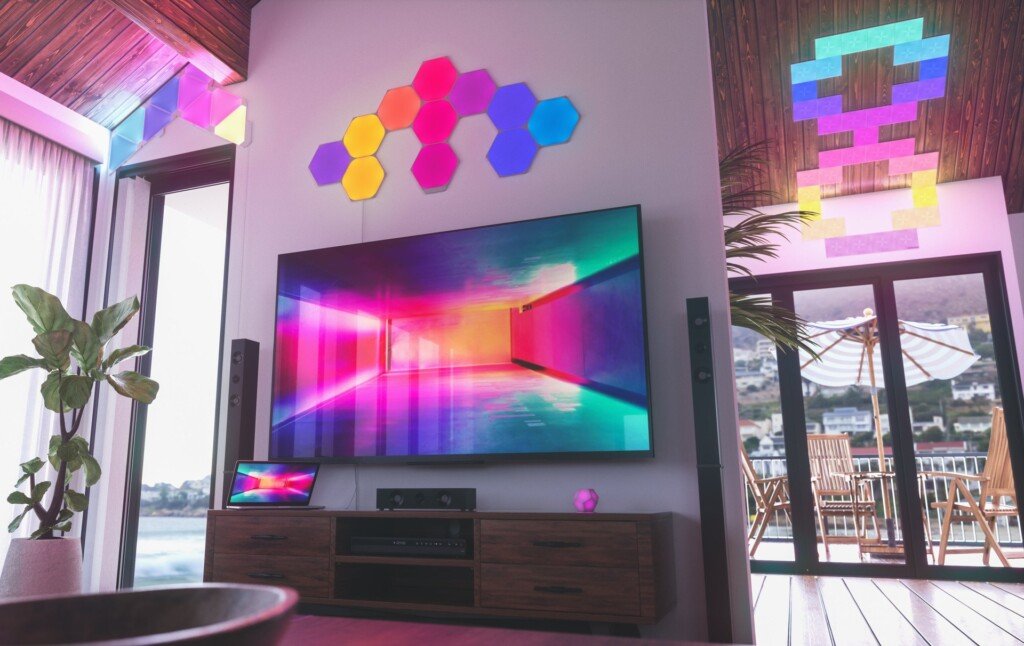
Nanoleaf ha presentato il 30 settembre 2026 un server MCP (Model Context Protocol) che permette ai chatbot compatibili, tra cui ChatGPT e Claude, di dialogare con le luci smart dell’azienda. Invece di aprire l’app e scegliere colori e impostazioni a mano, si descrive in linguaggio naturale l’atmosfera desiderata e l’intelligenza artificiale lavora sui dispositivi Nanoleaf supportati. Lo spiega la pagina ufficiale di Nanoleaf.
Come funziona Nanoleaf MCP
Secondo Nanoleaf, l’MCP fa da ponte tra il chatbot e i prodotti dell’azienda. Non è un nuovo strumento di IA dentro l’app di illuminazione: le luci entrano nelle piattaforme che l’utente già usa.
Il server conosce lo stato e le capacità di ogni dispositivo. Se si chiede un blu intenso a Nanoleaf Elements, i pannelli effetto legno che offrono bianchi dal caldo al freddo, l’MCP sa che quel colore non è disponibile. Sugli Shapes Hexagons, compatibili RGB, gli stessi pannelli si accendono invece di blu.
Le richieste non si limitano ai colori singoli: Nanoleaf cita l’esempio di un ambiente che richiami il fondale oceanico, con effetti dinamici in tonalità blu.
Come collegarlo a ChatGPT o Claude
Per la configurazione più semplice con ChatGPT o Claude, Nanoleaf consiglia l’app desktop del chatbot. I passaggi indicati sono questi:
- Aprire le impostazioni e cercare Connettori o Plugin.
- Aggiungere l’integrazione con l’indirizzo
https://integrations.nanoleaf.me/mcp. - Accedere al proprio account Nanoleaf e approvare l’accesso richiesto.
- Verificare di avere la Nanoleaf Desktop App versione 3.0.0 o successiva, aperta e con i dispositivi già abbinati.
- Dire al chatbot di voler controllare i dispositivi Nanoleaf e approvare le azioni richieste.
L’app desktop deve restare aperta e il computer acceso perché la connessione MCP resti disponibile. Se il chatbot segnala un aggiornamento firmware, Nanoleaf chiede di installarlo prima di procedere. Per provare, basta un comando semplice come «Turn off my lights».
Cosa si può chiedere alle luci
Nanoleaf MCP gestisce accensione e spegnimento, luminosità, colori singoli e temperatura colore. Oltre a questo, secondo l’azienda, può:
- creare, visualizzare in anteprima ed eliminare Scene sui dispositivi supportati, usando le palette e le opzioni Motion disponibili, tra cui Paint, Rhythm e Dynamic Scenes;
- creare e riprodurre Playlist composte da Scene, ad esempio con i colori autunnali;
- interpretare un’immagine, come una copertina di album, un gioco o uno sfondo, e adattarne i colori alle luci;
- controllare e configurare la Circadian Lighting, che sposta luminosità e temperatura colore nel corso della giornata entro i limiti dei prodotti;
- avviare e fermare Screen Mirror della Nanoleaf Desktop App, anche in modalità 4D, e attivare o disattivare Sync+ aggiungendo o rimuovendo dispositivi compatibili.
Per Sync+ si può anche usare una foto del televisore e delle luci circostanti per aiutare la configurazione, purché i dispositivi siano già abbinati e controllabili dall’app desktop.
Timer, meteo e altri contesti: cosa dipende dall’IA
Nanoleaf precisa che l’MCP in sé non crea Routine. Pianificazioni, informazioni esterne e altri trigger dipendono da ciò che la piattaforma di IA supporta, può raggiungere ed è autorizzata a fare.
Gli esempi dell’azienda: una sessione di lavoro di un’ora con un segnale di colore a cinque minuti dalla fine, oppure luci dell’ufficio Shapes sincronizzate con il meteo tra le 9 e le 17 nei giorni lavorativi. In entrambi i casi la parte di tempo e dati esterni spetta al chatbot, mentre l’MCP esegue le azioni sulle luci.
Per sviluppatori e creativi
Nanoleaf descrive l’MCP come un accesso strutturato alle funzioni supportate, con informazioni di contesto sui prodotti. Tra queste:
- stato attuale di alimentazione e luminosità;
- capacità di colore e temperatura colore;
- limiti specifici di ciascun prodotto;
- Scene, palette e opzioni Motion disponibili;
- configurazione della Circadian Lighting;
- stato di Screen Mirror e compatibilità Sync+.
L’idea, secondo l’azienda, è permettere di costruire interfacce personalizzate, per esempio una dashboard con le tre Scene preferite e la possibilità di dipingere i pannelli dalla schermata principale.
Cosa non è supportato
Nanoleaf elenca anche i limiti attuali. L’MCP non supporta:
- Routine;
- Group Scenes;
- Sense+ Control Group;
- aggiornamenti firmware;
- abbinamento e configurazione dei prodotti, come la calibrazione 4D iniziale;
- spostamento dei dispositivi tra Stanze o Case;
- Nanoleaf Discover;
- abbinamento e controllo Matter.
I dispositivi devono quindi essere già abbinati e controllabili dalla Nanoleaf Desktop App. La pagina non indica costi del servizio né disponibilità specifiche per l’Italia.